简介
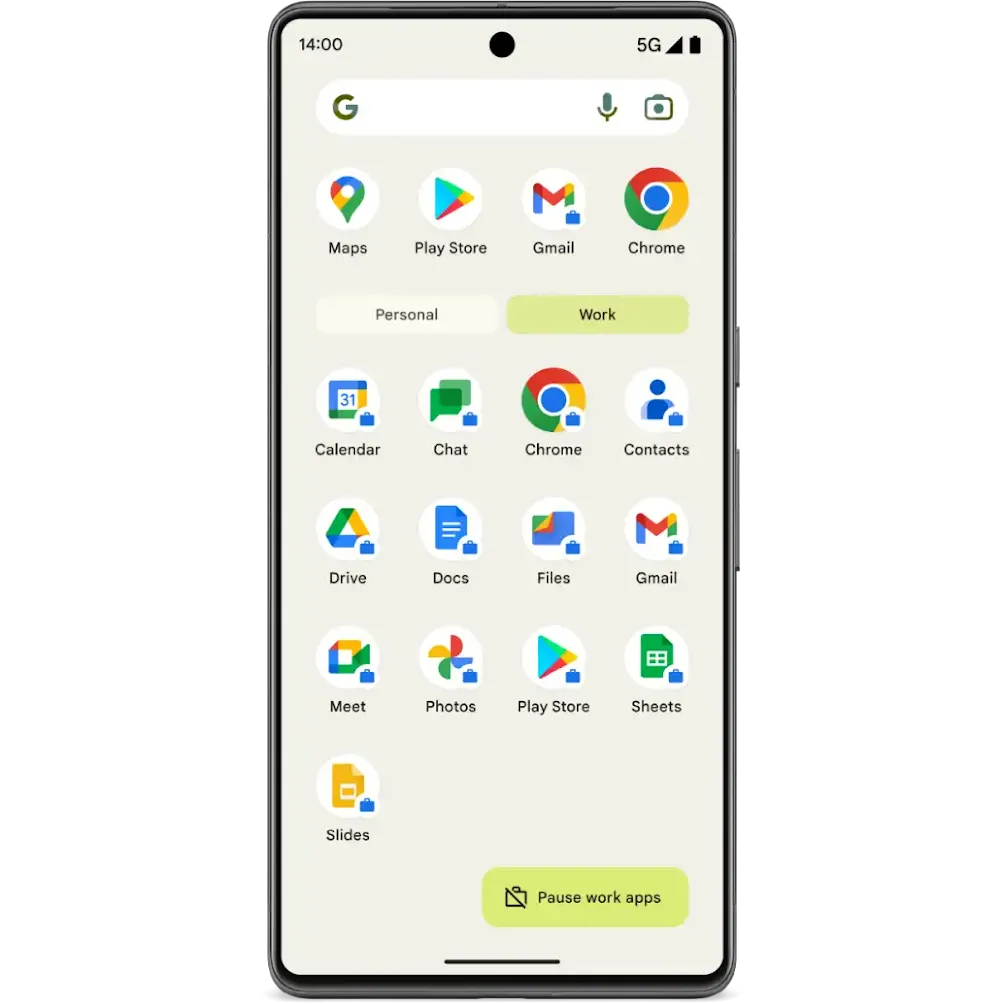
Android Work Profile (工作资料)是Google在 Android 5 引入的隔离机制,用于将工作应用和数据与个人应用和数据分开,一方面与生活分开,另一方面企业IT管理员可以统一配置。
Work Profile 的隔离性,可以发挥一个系统自带虚拟机的作用,将危险的App隔离其中,阻断个人数据泄漏。
隐私意义
手机不同于电脑,形态多样,贴近生活,意味着有更丰富的设备指纹,也关联更多个人信息。
对于临时使用的App,重新安装并不确保能刷新用户资料,App通过共享设备指纹、公共数据空间缓存等方式可以实现新装应用和之前删除关系的关联。 虽然这对于误删或降级,有利于保持原有Profile,但是对于想无痕模式就很麻烦了。
借助工作资料,可以将不登入账号的临时App装在工作资料这个类似虚拟机的环境中,很容易的清空有限隔离环境,阻断App运营者的追踪。
当然,Work Profile 主要是隔离数据,对于设备指纹只能一定程度上破坏一致性。
机制
- 同一时间只能配置一个 Work Profile,配置新工作环境需要删除旧环境。
- Work Profile 需要应用程序来配置启用,没有系统开关直接开启。
- 启用 Work Profile 后会有按钮可以随时suspend,非常利于限制后台。
使用
选型
一般的工作资料应用由企业运营,并不能做个人用途。
开源的 Work Profile 应用有 Shelter, Insular 等。 这里推荐使用Shelter,考虑到其在AlternativeTo上有更高评分,相比Insular有文件互通传送功能。 Insular作者有个比较。
经测试在博主的几台设备上上Shelter均有更好的兼容性。
以LineageOS为例
- ⚠️操作前提醒
- 创建或启停 WorkProfile 可能唤醒一些应用如Telegram,需做好网络限制并及时用雹等应用批量强停无关应用。
- 参考操作流程
- 删除已有的 WorkProfile (新装跳过)
- Settings设置 -> Passwords,passkeys&accounts密码、通行密钥和账号 -> Work工作 -> Remove work profile 移除工作资料
- 原 WorkProfile 中应用图标如果主系统也有会留在原位转为主系统应用图标,需删掉,重开不会转换回去。
- 打开 Shelter 创建 WorkProfile。
- 这里开发者会提示 Shelter 不是万能的,请自行处理兼容性问题。所以本文以最通用的开源系统LineageOS为例。
- 一路下一步即可。
- Shelter 右上角设置,开启文件穿梭功能。
- 根据提示在 Work Profile 内外都赋予 Shelter 悬浮窗/档案管理权限。
- Work Profile 管理App除了这两个可选权限还有很多特权,所以选择可信赖的开源应用就非常重要了。
- 迁入浏览器 Fennec/Firefox 并设置。
- 浏览器是非常必要的基础应用,而WorkProfile初始预设App并不包含。
- 全面启用 HTTPS-Only
- DoH https://1.1.1.1/dns-query
- 退出时删除浏览数据
- 迁入输入法
- 如 fcixt5 小企鹅输入法
- 桌面中间上划打开应用抽屉 -> Work工作 -> Settings设置 -> 系统 -> 键盘
- 迁入应用批量管理App如
雹Hail- 外部
Shizuku给予 WorkProfile 中雹Hail权限以及时停止工作空间中闲置应用。
- 外部
- 通过Shelter迁移必要的应用,并创建图标,复刻权限设置和流量管理。
- 下载Apk安装需隔离的App。
- 删除已有的 WorkProfile (新装跳过)
- 收尾事项
- 检查迁入应用是否创建桌面图标。
- 检查 WorkProfile 中应用的流量设置。
- WorkProfile 中应用批量管理App如雹Hail的清单是否完整
停用
虽然 Work Profile 启用需要专门的App进行,但关闭以至弃用则是Android的系统功能。
通常系统顶部下拉菜单中会有 Work Profile 的按钮,用于暂停/开启 Work Profile。
一般在系统设置的账户设置中,会有个人和工作两个标签页,进入工作标签页可以找到删除 Work Profile 的选项。 删除后 Work Profile 中的内容就都没了。
展望
按照Google的介绍,Work Profile管理App是能访问其中数据的,也许可以通过Work Profile机制实现底层数据导出。